
Des photos et des documents bien rangés
Au fil des années, le site d’une commune accumule des centaines de photos, d’arrêtés, de comptes rendus et de bulletins. La médiathèque les range en dossiers, retrouve seule ceux qui demandent une attention, et laisse corriger un document sans casser les liens qui y mènent.
- Dossiers et sous-dossiers de couleur
- Dossiers intelligents selon vos règles
- Un document corrigé garde son adresse
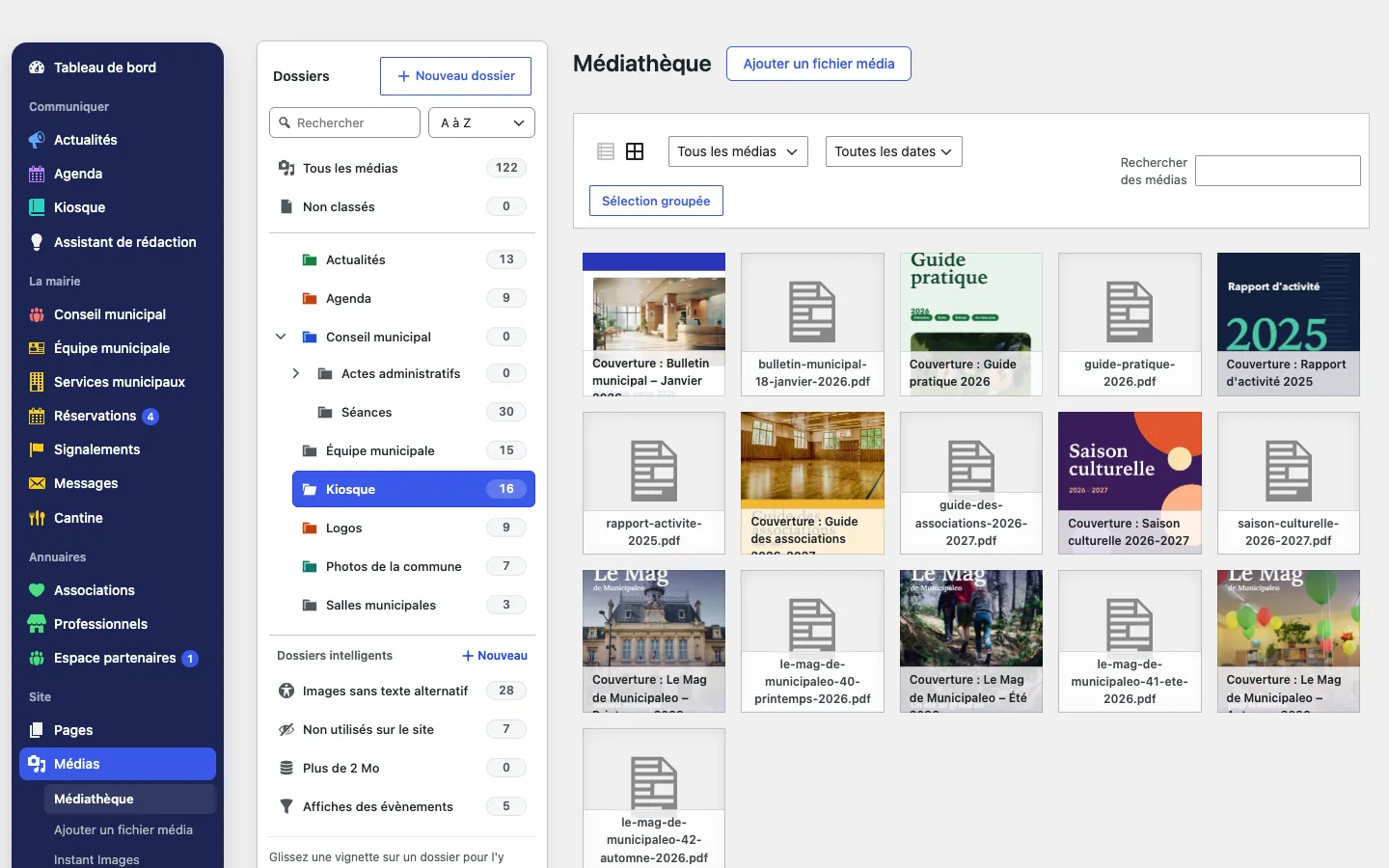
Ranger comme sur un ordinateur
Les agents créent les dossiers dont ils ont besoin : par service, par évènement, par année. Un fichier se range d’un glisser-déposer, ou par lots avec la sélection groupée. Un fichier envoyé pendant qu’un dossier est ouvert y va directement.
- Sous-dossiers sans limite de nombre
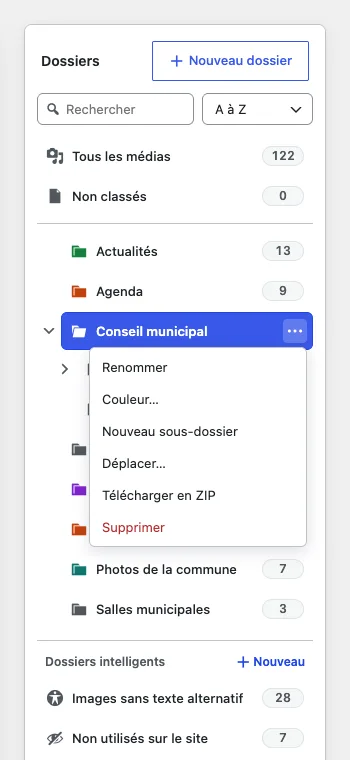
- Neuf couleurs pour repérer un dossier d’un coup d’œil
- Recherche d’un dossier par son nom, et tri par nom, par nombre de fichiers ou par date
- Un dossier supprimé ne supprime aucun fichier
Les dossiers servent à s’y retrouver : ils ne changent ni l’adresse d’un fichier, ni son affichage sur le site.
Des dossiers qui se remplissent seuls
Un dossier intelligent ne se range pas à la main : il affiche à chaque ouverture les fichiers qui répondent à ses règles. Trois sont prêts dès la mise en ligne :
- Images sans texte alternatif : celles à décrire pour les personnes aveugles, comme le demande le RGAA
- Non utilisés sur le site : les fichiers qu’aucune page n’affiche, à vérifier avant un tri
- Plus de 2 Mo : les fichiers longs à ouvrir sur un téléphone, à alléger
Les agents créent les leurs en quelques clics : un nom, des règles, et le nombre de fichiers trouvés s’affiche pendant la saisie. Ces dossiers sont partagés par tous les comptes de la mairie.
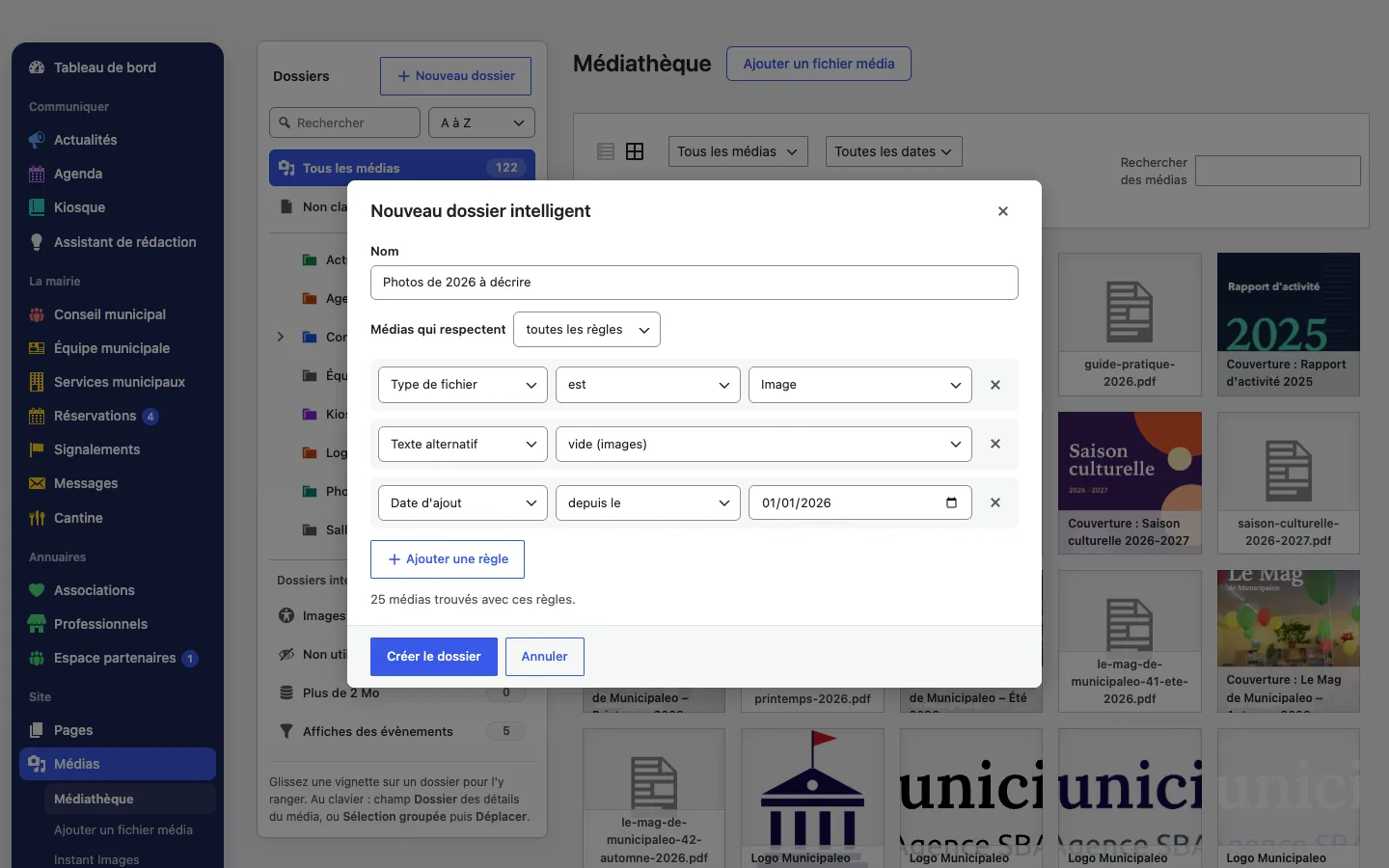
Sept critères à combiner
Les règles d’un dossier intelligent se combinent au choix : toutes doivent être vraies, ou au moins une. Par exemple, « les PDF de plus de 1 Mo ajoutés cette année » ou « les photos de l’été encore sans description ».
- Type de fichier
- Image, PDF, document (Word, tableur, texte), vidéo, son.
- Date d’ajout
- Dans les derniers jours, depuis une date ou avant une date.
- Poids
- Plus ou moins d’un nombre de mégaoctets.
- Texte alternatif
- Vide, renseigné, ou proposé par l’IA et encore à relire.
- Utilisation
- Utilisé ou non sur le site.
- Nom ou titre
- Contient, ou ne contient pas, un mot.
- Ajouté par
- L’agent connecté, ou un autre compte de la mairie.
Un document corrigé, à la même adresse
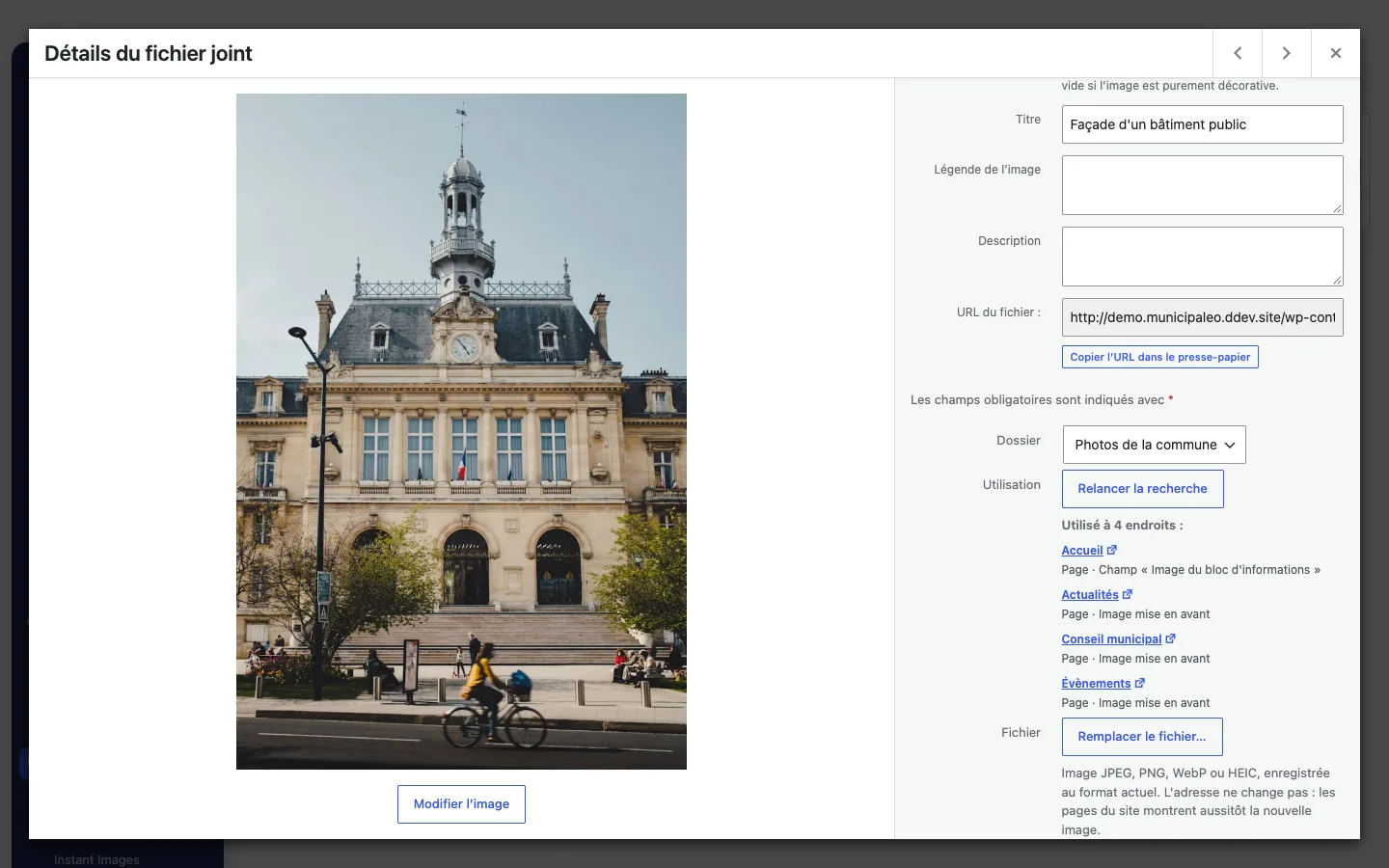
Un arrêté rectifié, une grille tarifaire mise à jour, une photo mieux cadrée : l’agent remplace le fichier depuis ses détails. L’adresse ne change pas, donc aucun lien n’est à reprendre, sur le site comme ailleurs.
- Les pages du site affichent aussitôt la nouvelle version
- Un PDF ouvert depuis un e-mail, un réseau social ou le QR code d’une affiche aussi : le navigateur vérifie à chaque ouverture s’il a changé
- Une image reste au format et aux dimensions attendus par le site
- Une confirmation avant de remplacer : l’ancien fichier est supprimé
Avant de remplacer ou de supprimer un fichier, un bouton montre où il est utilisé : pages, actualités, évènements, image mise en avant, logo, réglages du site. Chaque lien s’ouvre dans un nouvel onglet.
Questions fréquentes
- Peut-on récupérer tout un dossier ?
- Oui : « Télécharger en ZIP » enregistre le dossier et ses sous-dossiers sur l’ordinateur, rangés de la même façon, avec les photos dans leur qualité d’origine. Pratique pour transmettre les photos d’un évènement à l’imprimeur ou archiver les arrêtés de l’année.
- Peut-on vider le dossier « Non utilisés sur le site » ?
- Pas sans vérifier : le site ne voit que ses propres pages. Un PDF envoyé par e-mail, partagé sur Facebook ou imprimé en QR code sur une affiche y figure quand même, et le supprimer casserait ces liens. C’est une liste à relire, et l’aide de l’administration le rappelle.
- Et les images ouvertes depuis un lien extérieur ?
- Sur le site, une image remplacée s’affiche aussitôt. Ouverte directement depuis un lien extérieur, elle peut rester l’ancienne un moment chez une personne qui l’avait déjà vue : son navigateur la garde en mémoire pour charger les pages plus vite.
- Faut-il une extension en plus ?
- Non : la médiathèque fait partie du site, dans toutes les formules, sans limite de dossiers. Rien à installer, rien à mettre à jour à part.
- Les dossiers sont-ils propres à chaque agent ?
- Non, ils sont partagés : chaque agent retrouve les mêmes dossiers, couleurs et dossiers intelligents. Une règle « Ajouté par : moi » permet à chacun de retrouver ses propres envois.
- Où trouver le mode d’emploi ?
- Une fiche « Ranger et entretenir la médiathèque » est dans l’aide de l’administration, pas à pas, avec les précautions à prendre avant de supprimer ou de remplacer un fichier.
À voir en situation
La médiathèque se trouve dans l’administration, qui n’est pas ouverte au public sur la démo. Nous vous la présentons en rendez-vous, avec les documents de votre commune.
Vous préférez la parcourir vous-même ? Sur demande, nous vous ouvrons un accès d’essai temporaire, avec les droits d’un agent de mairie : appelez-nous au 05 49 49 49 50 ou écrivez-nous à contact arobase municipaleo.fr.
Agence SBA
1 rue Évariste Galois
86130 Jaunay-Marigny